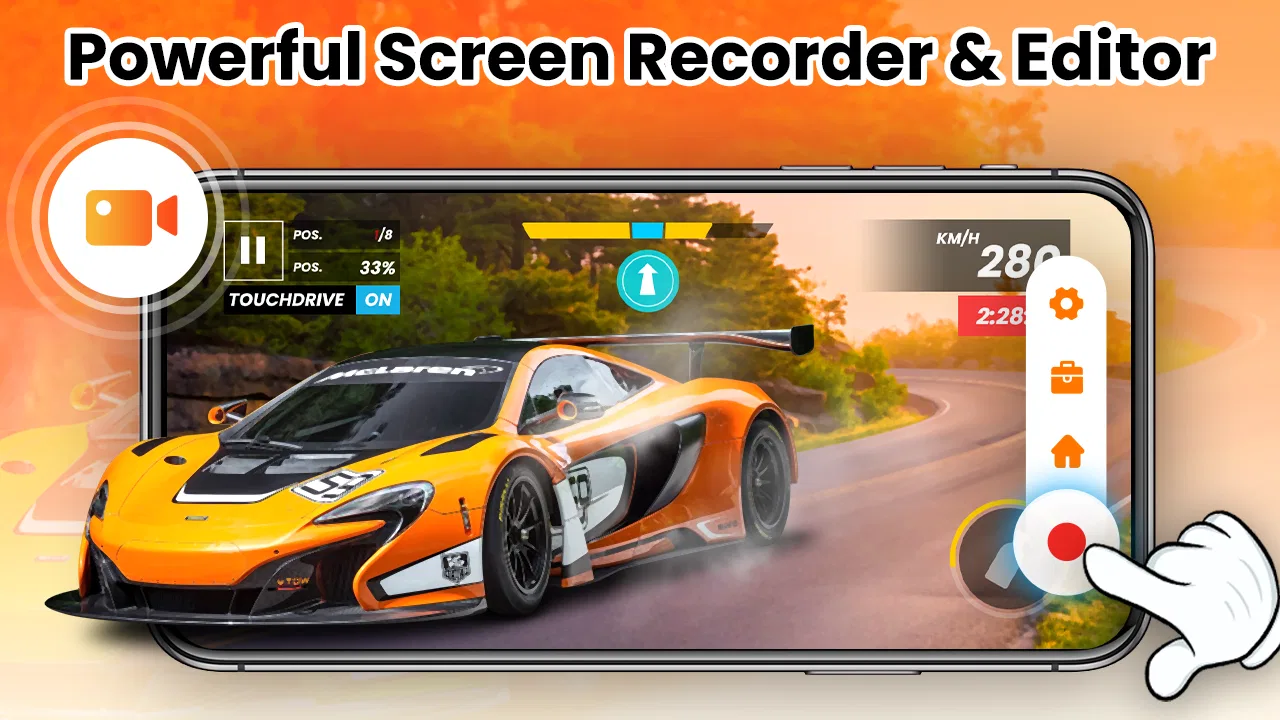
スクリーンレコー - ダービデオレコーダー
- 4.5
- 評価
- 100.00K
- インストール数
- Free
- 価格

 分析者 App-foxy
スマートフォンでゲームの場面を残したいとき、配信前の操作を記録したいとき、あるいは画面の説明を短い動画にしたいとき、録画アプリは最初の数日だけ使って終わりになりがちです。私が「スクリーンレコー - ダービデオレコーダー」を試して感じたのは、録画、音声付きの画面キャプチャ、スクリーンショット、簡単な動画編集を一つにまとめているため、使い始めの分かりやすさはかなり高いということでした。
一方で、長く使うには「録画できるか」だけでなく、録画後の整理や編集をどれだけ面倒に感じるかが重要です。このアプリは、凝った映像制作を一本で完結させるタイプではありません。日常的に画面を保存したい人が、別の編集アプリへ移る回数を減らすための道具として見ると、立ち位置がはっきりします。
最初の一週間で分かる使いやすさ
開発元はiMediaStarで、動画プレーヤーと動画編集のカテゴリーに入る無料アプリです。ストア上では平均4.5の評価があり、評価数はおよそ二千五百件、インストール数は十万以上に達しています。対象年齢は3歳以上で、Android 6.0以降に対応し、現在のバージョンは1.9.1です。対応端末の幅が比較的広いので、最近のスマートフォンだけを対象にしたアプリではありません。
こちらもおすすめ

 Zoom Workplace
は会議の前後にこそ役立つ、仕事の流れをつなぐ使い方
オンライン会議の定番としてだけ使うのはもったいない。予定の確認から参加、共有、会議後の連絡まで、スマートフォンで仕事の段取りを軽くする実用性を見ていきます。使いどころと注意点も率直に紹介。

 Yoga Flex Home App
は家ヨガを続ける助けになるか
始めたばかりの人、毎日動きたい人、画面や空間に制約がある人。Yoga Flex Home Appが合う条件と、期待しすぎないほうがいい点を利用場面ごとに整理します。

 Temu: 億万長者気分でお買い物
Temuはなぜ何度も開かれるのか 安さを「掘り出し物探し」に変える仕掛け
目当ての商品を探す店である以上に、思いがけない安物を見つける遊び場として人を呼び戻すTemu。値引きの強さと、見過ごしにくい不便さを両面から読み解く。」「body

 Pokémon Sleep
眠りを遊びに変えるPokémon Sleep、寝る前から朝の発見まで
睡眠を測るだけではなく、眠る前の準備と朝の発見までをひと続きの習慣にする。カビゴンとポケモンたちの寝顔が、私たちの夜に入り込む仕組みを読み解く。調子のよい日ばかりではない、その不器用さも含めて見つめたい。

 LINEマンガ
を読みっぱなしにしない、本棚と無料話で続ける読書術
無料話を追うだけではもったいない。待てば無料の仕組み、読書履歴、本棚をつなげて、読みたい作品を迷わず楽しむための実践ガイド。課金の判断や通知との付き合い方も率直に解説します。

 Fever:イベント&チケット
Feverで週末の予定を決める。イベント探しから予約までの使いこなし術
イベントを眺めて終わりにしない。興味の登録から日程確認、同行者との相談まで、Feverを次の外出につなげる手順と見落としやすい注意点を解説します。探す時間を減らし、行きたい体験を選びやすくする実用ガイドです。
ニュースデスクの関連記事
ニュースをすべて見る


最初に便利だと感じたのは、録画を始めるまでの目的が明確なことです。ゲームのプレイを記録する、ライブ映像を保存する、画面上の操作を説明する、静止画を切り出すという使い方が一つの流れに収まっています。用途ごとに別アプリを探す必要がないため、初めて画面録画を使う人でも試すきっかけを作りやすいでしょう。
たとえば、家族にスマートフォンの設定方法を説明するとします。文章で「ここを押して」と書くより、実際の操作を録画して送った方が伝わりやすい場面があります。そこで必要な部分だけを残し、余分な待ち時間を編集で短くすれば、説明用の短い動画として使えます。これはゲーム録画とは違う、かなり実用的な使い道です。
ゲーム用途では、うまくいった場面を後から見返したり、友人に操作の流れを見せたりするのに向いています。録画だけでなくスクリーンショットも扱えるため、動画にするほどではない一瞬を画像として残せる点も便利です。プレイ中に動画と静止画を使い分けたい人にとって、アプリを切り替えずに済むのは小さく見えて実際には大きな利点です。
音声付きで記録できることも、このアプリの中心的な魅力です。ゲームの音や画面の動きを残したい人には、映像だけの録画より使い道が広がります。ただし、録画したい音の種類を毎回意識せずに使うと、期待した結果にならないことがあります。録画前に、ゲーム音を残したいのか、自分の説明を加えたいのか、静かな画面だけでよいのかを決めておくのが安全です。
私がすすめたい最初の試し方は、いきなり長時間の本番録画をしないことです。短いテストを行い、映像の向き、音声の入り方、保存後の見え方を確認してから本番に移る方が失敗を減らせます。特に、重要なゲームプレイや一度しか見られないライブ映像を録画する場合、事前確認に数十秒を使う価値があります。
編集機能は「仕上げ」に強い
内蔵の動画エディターは、録画した素材をそのまま共有する前に整えるためのものと考えると使いやすいです。最初と最後の不要な部分を削る、見せたい場面だけに絞る、長い操作説明を短くする、といった作業に向いています。録画アプリと編集アプリを別々に開く手間を減らせるので、短いクリップを何度も作る人ほど恩恵を感じやすいでしょう。
逆に、複数の映像を細かく組み合わせたり、作品全体の演出を作り込んだりする目的なら、専用の動画編集アプリの方が適しています。このアプリの編集機能を万能な制作環境だと思うと、操作の細かさや仕上がりの自由度に物足りなさを感じる可能性があります。ここでの正しい期待値は、録画後の簡単な整理を素早く済ませることです。
実用的なコツは、録画を始める前に「完成形」を決めることです。友人に送るなら短く、操作説明なら押す場所が見える長さに、ゲームの記録なら前後の状況が分かる程度に残します。目的を決めずに長く録画すると、後で見返す作業が増え、編集が面倒になってアプリを開かなくなりやすいからです。
一か月後も使う価値があるか
録画アプリの長期的な価値は、派手な機能の数よりも、必要な瞬間に迷わず使えるかで決まります。このアプリは、ゲームの記録、画面の説明、スクリーンショット、短い編集という複数の目的を持つ人なら、月ごとに出番を作りやすいタイプです。反対に、画面録画を年に一度しか使わない人には、常用するほどの差を感じにくいかもしれません。
私なら、まず「保存したい場面を逃さないための道具」として使います。録画後にすぐ共有するのではなく、必要な部分だけを切り出してから保存する流れにすると、ギャラリーに長い動画が増えにくくなります。この一手間が、数週間後の使いやすさを左右します。録画アプリは撮影時より、素材が増えた後に管理の差が出るからです。
月ごとの利用で特に役立つのは、同じ種類の作業を繰り返す人です。たとえば、スマートフォンの操作を家族へ説明する人、ゲームの攻略場面を仲間と共有する人、アプリの使い方を自分用に記録する人なら、録画と簡単な編集を同じ場所で済ませられます。毎回別の手段を探す必要がないことが、継続利用の理由になります。
一方、配信者や動画制作者が本格的な公開コンテンツを作る場合は、別の編集環境を併用した方がよいでしょう。録画の入口としては便利でも、細かな構成、音の調整、複数素材の管理まで一つで済ませる前提には向きません。私はこのアプリを「制作の全工程」ではなく「素材を素早く作る入口」と位置づけるのが最も納得できます。
無料で始められる点も、長期利用を判断しやすくしています。まず自分の端末で録画の流れを試し、日常的に使うかを確かめてから考えられるからです。アプリ内購入はアイテムごとに三百四十円から二千八十円まで設定されています。無料で使い始める人は、必要になった機能や表示内容を確認し、自分の使い方に本当に合う場合だけ購入を検討するのがよいでしょう。
保存と共有を習慣にする工夫
継続利用で意外に重要なのは、録画したファイルを放置しないことです。私は、録画直後に不要な部分を編集し、残すものだけを決める使い方をすすめます。後でまとめて整理しようとすると、似た動画が増えて目的の場面を探しにくくなります。短い録画をその日のうちに処理する方が、結果的に時間を使いません。
ゲームの記録なら、成功した場面だけでなく、失敗の原因を確認するための短い録画にも価値があります。操作のタイミングや画面遷移を後から見返せるため、単なる共有用クリップとは違う使い方ができます。ただし、何でも録画すると保存先を圧迫しやすくなるので、練習中は短い区切りで止める方が現実的です。
操作説明に使う場合は、個人情報が画面に映らないかを録画前に確認してください。通知、アカウント名、メッセージの内容など、説明には不要な情報が入り込むことがあります。これはアプリの機能というより、画面録画全般に関わる注意点ですが、録画と編集を手軽にできるからこそ、共有前の確認を習慣にしたいところです。
使い続けるほど見えてくる負担
このアプリを長く使う上で最初に感じる負担は、録画前の確認です。音声を入れるか、どの画面を残すか、録画後に編集するかを毎回考える必要があります。操作自体は簡単でも、目的が曖昧なまま始めると、不要な素材が増えます。便利な機能があることと、整理まで自動で終わることは別なので、そこは割り切りが必要です。
もう一つは、録画した動画を保存し続ける負担です。高画質の長い動画を何本も残す使い方では、端末の容量を意識する場面が増えます。私は、録画を「永久保存」と「一時確認」に分ける運用が合っていると感じました。確認が終わった動画は削除し、共有したい短い場面だけを残せば、アプリを使うたびに整理で疲れにくくなります。
音声付き録画も、毎回同じ結果になるとは限りません。ゲーム音を中心に残したい日と、自分の声で説明したい日では目的が違います。録画開始後に気づくと撮り直しになるため、短いテストを習慣にするのが実用的です。特に、音が重要な動画では、映像がきれいに残っているだけでは不十分です。
編集機能があることで、録画後の作業は軽くなりますが、素材の選別まで代わってくれるわけではありません。長い映像から見せ場を探す時間は残ります。ここを負担に感じる人は、最初から場面を短く区切って録画する方が向いています。録画を止める判断を早めるだけで、編集にかかる時間をかなり抑えられます。
疲れやすい人と、別の選択が向く人
毎日のように画面を記録し、編集は不要な部分を削る程度という人には、このアプリが合います。ゲームの短いクリップや、家族向けの操作説明を作る人にも使いやすいでしょう。無料で試せるため、録画アプリを初めて使う人が自分の習慣に合うか判断しやすい点も魅力です。
反対に、映像作品として細かく編集したい人、複数の素材を本格的に組み立てたい人、音声を綿密に調整したい人には、専用の編集アプリを選ぶ方が満足しやすいです。また、録画した動画をほとんど見返さない人は、機能を持て余す可能性があります。必要なときだけ端末標準の録画機能を使う方が、管理の負担が少ない場合もあります。
ライブ映像の保存を目的にする場合も、録画したものをどのように扱うかを先に考えたいところです。個人で見返すだけなら便利ですが、共有や公開を前提にするなら、映像の扱いに関するルールを自分で確認する必要があります。アプリが録画できることと、録画した映像を自由に利用できることは同じではありません。
端末の性能や空き容量との相性も、長期利用では無視できません。対応OSの条件を満たしていても、録画中に他の処理を重ねれば操作感が変わることがあります。重要な場面では、不要なアプリを閉じ、短いテストをしてから使うのが無難です。これは高機能さより、失敗を避けるための現実的な運用です。
長く残すアプリか、必要な時だけ使うアプリか
「スクリーンレコー - ダービデオレコーダー」を一か月以上使う価値があるかと聞かれたら、私は用途がはっきりしている人にはすすめます。ゲームの場面、音声付きの画面記録、スクリーンショット、短い編集を一つの流れで扱えるため、録画のたびに道具を探す手間を減らせるからです。特に、月に何度も画面を共有する人には、無料で始められる手軽さが効いてきます。
ただし、インストールしただけで便利さが続くアプリではありません。録画時間を短くする、保存する素材を選ぶ、共有前に画面を確認するという小さな習慣が必要です。そこを怠ると、動画が増え、整理が面倒になり、最初の新鮮さが薄れます。私にとっての結論は、機能の多さよりも運用方法が満足度を決めるアプリだということです。
長期的な使い方としては、録画前のテスト、録画後の不要部分の削除、必要なファイルだけの保存という三段階を固定するのがおすすめです。ゲームのクリップなら短く区切り、説明動画なら個人情報を確認し、音声を使うなら目的に合わせて設定を見直します。この流れを決めておけば、録画が特別な作業ではなく、必要なときの習慣になります。
本格的な動画制作をしたい人には専用ツールの方がよく、録画をほとんど使わない人には標準機能で足りるかもしれません。それでも、複数の用途を一つにまとめたい人にとっては、十分に現実的な選択肢です。私は、派手な編集を期待せず、日常の画面を素早く残して整えるためのアプリとしてなら、長く端末に置いておく意味があると判断します。
録画の手軽さより、録画後の整理まで続けられる人に向いたアプリです。最初の一週間は機能を試し、一か月目からは自分の保存ルールを作る。その使い方ができるなら、ゲーム記録にも操作説明にも役立つ、地に足のついた画面録画ツールになるでしょう。
スクリーンレコー - ダービデオレコーダーに関するよくある質問
01スクリーンレコー - ダービデオレコーダーとは、どのようなアプリですか?
スクリーンレコー - ダービデオレコーダーは、スマートフォンの画面上で行っている操作を動画として保存できる画面録画アプリです。ゲームプレイ、アプリの使い方、ビデオ通話の記録、トラブル解決用の操作説明など、さまざまな用途に利用できます。録画前に解像度や音声などを確認できるため、目的に合わせて設定しやすい点が特徴です。
02録画中にスマートフォンの内部音声やマイク音声を収録できますか?
音声の収録に対応しているか、また内部音声とマイク音声を個別に選択できるかは、端末の機種やOSのバージョン、アプリの設定によって異なります。ゲーム音だけを残したい場合や、解説を自分の声で追加したい場合は、録画開始前に音声入力の項目を確認してください。通話アプリなど、録音が制限される場面もあります。
03録画した動画はどこに保存され、編集や共有もできますか?
通常、録画終了後の動画は端末内のギャラリーや指定された保存フォルダーに保存されます。保存場所は端末のファイル管理アプリから確認でき、必要に応じてSNS、メッセージアプリ、クラウドストレージなどへ共有できます。トリミングや不要部分の削除などの編集機能が搭載されている場合もありますが、利用できる編集内容はバージョンによって異なります。
04スクリーンレコー - ダービデオレコーダーを使うと、端末の動作は重くなりますか?
画面録画は映像をリアルタイムで処理するため、録画中は通常よりもバッテリー消費や端末への負荷が増える可能性があります。特に高解像度や高フレームレートでゲームを録画すると、発熱、動作の遅延、録画ファイルの容量増加が起こりやすくなります。長時間録画する場合は、空き容量を確保し、必要に応じて画質を下げると安心です。
05録画する際に注意すべきプライバシーや著作権上の問題はありますか?
画面録画を始める前に、通知、メッセージ、アカウント情報、個人名などが映り込まないよう確認することをおすすめします。また、動画配信サービスの映像、ゲーム内の音楽、他人との通話やビデオ会議などは、利用規約や著作権、プライバシーに関する制限がある場合があります。録画した動画を公開・共有する前に、関係する規約と相手の許可を必ず確認してください。
メリット
- 録画中に画面へ手書きやマーカーで注釈を加えられる
- 内部音声とマイク音声を用途に応じて切り替えられる
- 録画開始までのカウントダウンで操作ミスを防ぎやすい
- 解像度やフレームレートを調整でき端末に合わせやすい
- 録画した動画をアプリ内から簡単に共有できる
デメリット
- 高画質・長時間録画では端末の発熱やバッテリー消費が目立つ
- 一部の動画配信アプリでは著作権保護により録画できない
- 無料版では広告表示が操作の邪魔になる場合がある
- 端末やOSによって内部音声録音の対応状況が異なる
- 録画ファイルが大きくなりストレージ容量を圧迫しやすい

スクリーンレコー - ダービデオレコーダー
ギャラリー